▶ Google 포토 공식 홈페이지 (바로가기)
Google Photos: Edit, Organize, Search, and Backup Your Photos
Google Photos never sells your photos, videos, or personal information to anyone, and we don't use your photos and videos for advertising.
www.google.com
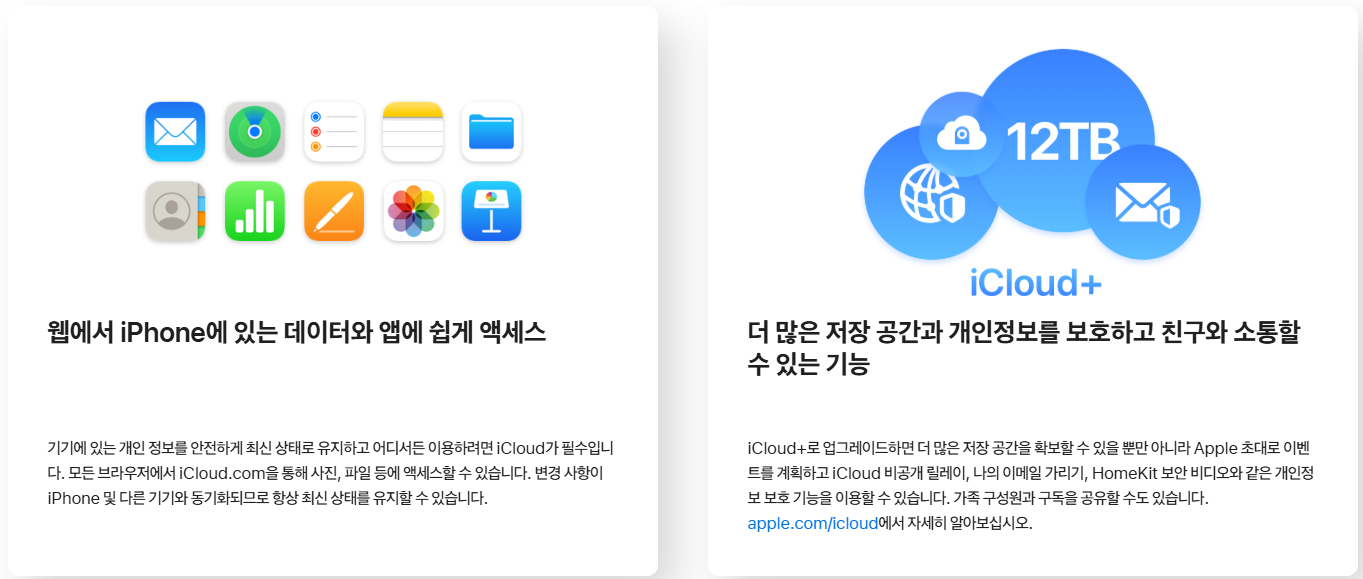
▶ iCloud 공식 홈페이지 (바로가기)
▶ Microsoft OneDrive 공식 홈페이 (바로가기)
개인 파일 공유 및 클라우드 스토리지 | Microsoft OneDrive
OneDrive를 활용하여 안전하고 편리하게 파일과 문서를 공유해 보세요. 가족 및 친구와 원활하게 파일을 공유할 수 있는 개인 클라우드 스토리지를 이용해 보세요.
www.microsoft.com
“지워버린 사진, 정말 복구할 수 있을까?” 걱정 마세요! 2025년 기준, 스마트폰 복구 기술은 훨씬 정교해졌습니다.
갤럭시·아이폰 모두 자체 ‘휴지통’ 기능부터 클라우드, 전문 복구 앱까지 다양한 복원 경로를 제공합니다.
지금 바로 아래 7단계를 따라 하세요
당신의 소중한 사진, 다시 만날 수 있습니다.
[목차]
- 사진이 사라지는 원인과 복구 가능 여부
- ① 갤럭시 갤러리 ‘휴지통’ 복원
- ② Google 포토 휴지통 복원
- ③ 아이폰 ‘최근 삭제된 항목’ 복원
- ④ 클라우드·백업 서비스 확인
- ⑤ 복구 앱(FonePaw, Tenorshare 등) 활용
- ⑥ SD카드·외장 메모리 복원
- ⑦ 포렌식 전문 복구 센터 의뢰
- 복구 성공률 높이는 핵심 팁

1. 사진이 사라지는 원인과 복구 가능 여부
대부분의 사진 손실은 실수로 삭제되거나, 휴대폰 초기화·업데이트 오류로 인해 발생합니다.
다행히 완전 삭제되기 전까지는 저장소 내부에 잔여 데이터가 남아 있어, 복구 프로그램을 통해 되살릴 수 있습니다.
복구 가능 조건:
- 삭제 후 30일 이내 (휴지통·클라우드)
- 새로운 파일로 덮어쓰기 전 (내부 저장소)
- 메모리카드 손상 전 (SD카드·외장 저장소)
2. 갤럭시 갤러리 ‘휴지통’ 복원
갤럭시 스마트폰의 갤러리에는 기본 ‘휴지통’ 기능이 탑재되어 있습니다.
- ‘갤러리 → 메뉴 → 휴지통’ 클릭
- 복구할 사진 선택 → ‘복원’ 클릭
- 삭제 전 원래 폴더(예: 카메라)로 자동 이동
보관 기간은 30일이며, 이후 자동 영구 삭제됩니다.
단, ‘휴지통 사용’ 옵션이 꺼져 있으면 바로 삭제되므로 반드시 활성화해두세요.





3. Google 포토 휴지통 복원
안드로이드 사용자라면 Google 포토를 통해 복원이 가능합니다.
- ‘Google 포토 → 라이브러리 → 휴지통’ 진입
- 복원할 사진 선택 → ‘복원’ 클릭
Google 포토의 보관 기간은 60일입니다. 복구 후에는 원래 위치(앨범 또는 타임라인)로 자동 복귀합니다.
단, Google 서버에서 ‘휴지통 완전삭제’된 경우에는 복원이 불가능합니다.
4. 아이폰 ‘최근 삭제된 항목’ 복원
iOS 18 기준으로, 삭제된 사진은 ‘최근 삭제된 항목’에 30일간 보관됩니다.
- ‘사진 → 앨범 → 최근 삭제된 항목’ 진입
- 복원할 항목 선택 → ‘복원’ 클릭
Face ID 인증 후 즉시 복원 가능하며,
iCloud 백업이 비활성화되어 있어도 로컬 데이터로 복구할 수 있습니다.






5. 클라우드·백업 서비스 확인
사진 복구의 절반은 클라우드 확인입니다. 아래 서비스를 점검해보세요.
- Samsung Cloud / OneDrive — 갤럭시 사용자용
- Google Drive / Google 포토 — 안드로이드 공통
- iCloud / iTunes — 아이폰 사용자용
백업 시점별로 이전 사진 버전이 저장되어 있을 가능성이 높습니다.
삭제 전 자동 백업이 되어 있다면 복구 성공률이 90% 이상입니다.
6. 복구 앱(FonePaw, Tenorshare 등) 활용
전문 복구 앱은 백업이 없거나 휴지통이 비어 있는 경우 유용합니다.
| 복구툴명 | 특징 | 복구율 | 지원기기 |
|---|---|---|---|
| FonePaw | 실시간 스마트폰 스캔 / iOS·Android 지원 | 93% | 모든 스마트폰 |
| Tenorshare UltData | 썸네일 기반 부분 복원 지원 | 89% | iOS·Android |
| Disk Drill | 고속 스캔 / PC 연결형 복구 | 91% | PC·Mac·Android |
| EaseUS MobiSaver | 휴대폰 직접 연결형 / 초보자용 | 87% | Android·iPhone |
추천 조합: FonePaw(모바일 직접 연결) + Disk Drill(PC 백업 복원)






7. SD카드·외장 메모리 복원
디지털카메라나 구형 폰에 사용하던 SD카드의 데이터도 복구 가능합니다.
- PC에 SD카드 리더 연결
- 복구 프로그램 실행 (예: Recoverit, Recuva)
- ‘사진 파일만 스캔’ 옵션 선택 후 분석
- 복원 가능한 사진 미리보기 → 저장
포맷된 SD카드라도, 완전 삭제되지 않았다면 복구 확률 70~90%입니다.
8. 포렌식 전문 복구 센터 의뢰
스마트폰이 완전히 고장 나거나, 데이터가 덮어쓰기된 경우에는 전문 포렌식 복구 서비스를 이용해야 합니다.
- 대표 업체: KDATA, 데이터세이브, 복구114
- 복구 대상: 물리 손상, 부팅 불가, 칩셋 손상 등
- 비용: ₩80,000 ~ ₩300,000 (난이도에 따라 상이)
전문가는 저장소를 직접 추출(Chip-Off)하여, 일반 복구 툴로는 불가능한 영역까지 접근합니다.






복구 성공률 높이는 핵심 팁
- 삭제 직후 스마트폰 사용 중지 (덮어쓰기 방지)
- 복구 전 배터리 50% 이상 유지
- Wi-Fi 환경에서 클라우드 복구 시도
- 복구 파일은 반드시 다른 저장소에 저장
- 삭제 후 48시간 내 시도 시 성공률 90% 이상
"복구의 핵심은 ‘속도’와 ‘정확성’"
휴대폰 사진 복구는 ‘빠른 대응’이 가장 중요합니다.
삭제 후 24시간 내 복구를 시도하면 성공 확률이 90% 이상입니다.
갤럭시·아이폰 사용자 모두, ‘휴지통 → 클라우드 → 복구툴’의 순서로 점검하세요.
그리고 기억하세요 — 백업이 없다고 끝이 아닙니다.
당신의 사진은 아직 남아 있을 가능성이 높습니다. 지금 바로 복구를 시도해보세요.
'휴대폰 복구, 휴대폰 초기화,휴대폰 자료 복구' 카테고리의 다른 글
| 삭제 후 30일이 지나도 복구 가능! 아이폰 백업 없어도 사진 복구 OK! iCloud·iTunes·전문툴 (0) | 2025.12.04 |
|---|---|
| 삭제해도 복구 가능! 갤럭시 갤러리 휴지통 1분만에 복구 가능!! (0) | 2025.12.04 |
| 백업 없어도 사진 복구 100% 가능! 2025 최신 복원 가이드 (0) | 2025.12.04 |
| 삭제된 사진, 구글이 지켜준다! 구글포토로 사진 복구하는 5단계! (0) | 2025.12.04 |
| 초기화·손상폰도 복구된다! 전문가가 알려주는 포렌식 복구 비법 (0) | 2025.12.04 |
| 오래된 폰에서도 사진 복구 가능? SD카드 복원 방법 총정리 (2025 최신판) (0) | 2025.12.03 |


