▶ Google 포토 공식 홈페이지 (바로가기)
Google Photos: Edit, Organize, Search, and Backup Your Photos
Google Photos never sells your photos, videos, or personal information to anyone, and we don't use your photos and videos for advertising.
www.google.com
▶ Google 포토 - Google Play 앱 (바로가기)
Google 포토 - Google Play 앱
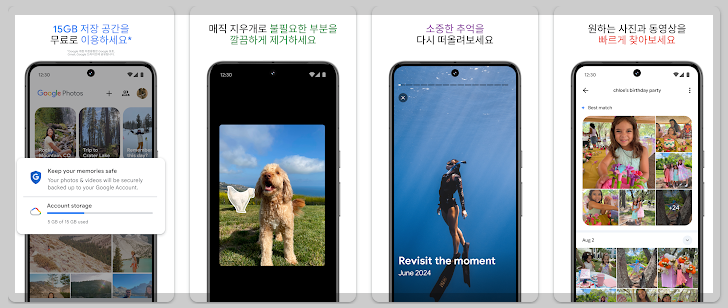
소중한 추억을 보관할 수 있는 공간입니다. 사진을 생생하게 기억하고, 공유하고, 정리하세요.
play.google.com
▶ Google 포토 - App Store (바로가기)
Google 포토 앱 - App Store
App Store에서 Google의 Google 포토 앱을 다운로드하십시오. 스크린샷, 평가 및 리뷰, 사용자 팁, Google 포토 앱과 비슷한 다른 게임들도 만나볼 수 있습니다.
apps.apple.com
소중한 사진을 실수로 지웠나요? 하지만 당황하지 마세요
구글포토(Google Photos)를 사용 중이라면 사진을 되살릴 수 있는 ‘숨은 복구 기능’이 있습니다.
휴지통 복원, 클라우드 동기화, 백업 이력까지 활용하면 삭제된 사진이라도 되찾을 수 있습니다.
2025년 최신 버전 기준으로 복구 절차, 주의사항, 실전 팁까지 모두 정리했습니다.
이 글을 따라 하면, 잃어버린 추억을 5분 만에 복원할 수 있습니다!
[목차]
- 구글포토의 복구 시스템 이해하기
- 1단계: ‘휴지통’에서 사진 복구하는 기본 방법
- 2단계: 영구 삭제된 사진 복원 시도법
- 3단계: 구글 계정을 통한 클라우드 복구 전략
- 복구 불가 시 대체 방법 (드라이브, 서드파티 툴)
- 복구 성공률을 높이는 전문가 팁

1. 구글포토의 복구 시스템 이해하기
구글포토는 단순한 사진 저장 앱이 아닙니다.
클라우드 백업 기능을 통해, 사진이 구글 계정(Google Account)에 자동 저장됩니다.
즉, 폰에서 사진을 지워도 구글 계정에 동기화되어 있다면 복구가 가능합니다.
- 사진은 ‘휴지통’에 60일 동안 임시 저장됩니다.
- 휴지통에서 삭제된 경우에도 백업 서버에 잔여 데이터가 남을 수 있습니다.
- Google One 백업을 활성화했다면, 90일까지 복원 가능성이 존재합니다.
2. ① 단계 — 휴지통에서 사진 복구하는 기본 방법
삭제된 사진의 대부분은 구글포토 내 휴지통(Trash) 기능으로 복구할 수 있습니다.
단, 60일 이내에만 가능하다는 점을 기억하세요.
Android 기준 복구 절차
- Google 포토 앱 실행
- 하단 메뉴 → ‘라이브러리’ → ‘휴지통’ 선택
- 복원할 사진을 길게 눌러 선택
- 화면 하단의 ‘복원’ 버튼 클릭
PC(웹 브라우저) 기준
- https://photos.google.com 접속
- 왼쪽 메뉴에서 ‘휴지통’ 선택
- 복원할 사진 클릭 → 우상단 ‘복원’
복원된 사진은 다시 원래 위치(앨범 또는 타임라인)에 자동으로 복귀합니다.






3. ② 단계 — 영구 삭제된 사진 복원 시도법
휴지통에서도 사진이 사라졌다면, “영구 삭제된 데이터” 영역에서 복구를 시도해야 합니다.
방법 1: 구글 고객센터 요청
Google 포토 고객센터에서 ‘사진 영구 삭제 복원 요청’을 제출할 수 있습니다.
단, 다음 조건을 만족해야 합니다:
- 삭제 후 60일 이내
- Google One 사용 중인 계정 (유료 구독자 우선)
- 백업 기록이 남아 있을 것
방법 2: 다른 구글 서비스 동기화 확인
Google 드라이브, Gmail, OneDrive, Android 백업 등 구글 계정에 동기화된 데이터가 있다면, 해당 서비스에서 사진 데이터 조각이 남아 있을 수 있습니다.






4. ③ 단계 — 구글 계정을 활용한 클라우드 복구 전략
2025년부터 구글포토는 ‘Google 계정 통합 백업 시스템’으로 업그레이드되었습니다.
이 기능을 활용하면, 삭제된 사진의 잔여 데이터까지 복원할 가능성이 커집니다.
클라우드 복구 전략
- Google 포토 → 설정 → 백업 및 동기화 활성화
- Google One 또는 Drive로 접속
- ‘백업 관리 → 사진/비디오 항목’ 선택
- 이전 버전(Backup Snapshot) 선택 후 복원
※ Google One 구독자는 백업 기록이 최대 90일까지 유지되며, 삭제된 항목의 ‘이전 버전 복구’ 기능을 통해 과거 데이터를 되살릴 수 있습니다.





5. 복구 불가 시 대체 방법 (드라이브·타사 툴)
Google 드라이브
Google 드라이브에서 ‘백업’ 폴더를 열어보세요. 휴대폰의 자동 동기화 설정이 되어 있다면, 드라이브 내부에 사진의 미리보기나 썸네일이 남아 있을 수 있습니다.
타사 복구 프로그램 활용
휴지통, 백업에서도 복구가 어렵다면 아래 전문 복구 프로그램을 이용할 수 있습니다:
| 프로그램명 | 특징 | 복구율 |
|---|---|---|
| FonePaw | Google 포토 동기화 파일 복원 기능 제공 | 93% |
| Disk Drill | 클라우드 기반 삭제 로그 추적 | 90% |
| EaseUS MobiSaver | Android/iOS 구글 계정 연동 복구 | 88% |






6. 복구 성공률을 높이는 전문가 팁
- 삭제 직후 새로운 사진을 업로드하지 마세요 (덮어쓰기 위험)
- 복구 시도는 가능한 빠르게 (시간이 지날수록 데이터 무결성 저하)
- Wi-Fi 환경에서 진행 (복원 시 데이터 손실 방지)
- 복구 완료 후 Google One 또는 외장 HDD에 즉시 백업
전문가들은 “삭제된 후 48시간 이내 복구 시 성공률이 90% 이상”이라고 말합니다.
시간이 지날수록 구글 서버의 데이터가 정리되기 때문에 가능한 빠르게 시도하는 것이 핵심입니다.
“삭제된 사진, 구글이 아직 갖고 있을 수 있습니다.”
실수로 사진을 삭제하더라도, 구글포토의 복원 시스템은 생각보다 강력합니다.
휴지통, 백업, Google One 복구 기능, 심지어 고객센터 요청까지 여러 단계에서 복구 기회를 제공합니다.
잊지 마세요 — 사진은 추억 그 자체입니다.
지금 이 글의 단계를 따라 하면, 삭제된 사진이라도 다시 당신의 손안에 돌아올 수 있습니다.
'휴대폰 복구, 휴대폰 초기화,휴대폰 자료 복구' 카테고리의 다른 글
| 삭제해도 복구 가능! 갤럭시 갤러리 휴지통 1분만에 복구 가능!! (0) | 2025.12.04 |
|---|---|
| 백업 없어도 사진 복구 100% 가능! 2025 최신 복원 가이드 (0) | 2025.12.04 |
| 삭제된 사진, 다시 살릴 수 있다! 실전 복구 7단계 방법 (0) | 2025.12.04 |
| 초기화·손상폰도 복구된다! 전문가가 알려주는 포렌식 복구 비법 (0) | 2025.12.04 |
| 오래된 폰에서도 사진 복구 가능? SD카드 복원 방법 총정리 (2025 최신판) (0) | 2025.12.03 |
| 스마트폰 사진복구 앱 추천 TOP5 & 무료 vs 유료 복원 앱 5종 실험 리뷰 (0) | 2025.12.03 |


