▶ Google 포토 공식 홈페이지 (https://photos.google.com)
Google Photos: Edit, Organize, Search, and Backup Your Photos
Google Photos never sells your photos, videos, or personal information to anyone, and we don't use your photos and videos for advertising.
www.google.com
▶ 구글포토 안드로이드 앱 다운로드(바로가기)
Google 포토 - Google Play 앱
소중한 추억을 보관할 수 있는 공간입니다. 사진을 생생하게 기억하고, 공유하고, 정리하세요.
play.google.com
▶ 구글포토 AppStore 앱 다운로드 (바로가기)
Google Photos: Backup & Edit App - App Store
Download Google Photos: Backup & Edit by Google on the App Store. See screenshots, ratings and reviews, user tips, and more games like Google Photos: Backup &…
apps.apple.com
▶ iCloud 공식 홈페이지(https://www.icloud.com)
마트폰에 담긴 사진 한 장, 지워버린 후에야 얼마나 소중했는지 깨닫게 되죠.
하지만 다행히 삭제된 사진도 복구할 수 있습니다.
단, 타이밍과 방법이 핵심이에요!
이번 글에서는 실수로 삭제한 사진을 되살리는 복원률 90% 실전 팁 5가지와
복구 전 반드시 알아야 할 주의사항, 그리고 예방 습관까지 모두 정리했습니다.
지금 바로 따라 하세요 — 당신의 추억은 아직 사라지지 않았습니다.
[목차]
- 사진이 삭제되는 원리와 복구 가능 조건
- 스마트폰 기본 복구 기능 활용법 (갤러리/아이클라우드)
- 복원률을 높이는 핵심 유의사항 5가지
- 전문 복구 프로그램과 서비스 비교
- 사진 삭제를 예방하는 스마트 백업 팁

1. 사진이 삭제되는 원리와 복구 가능 조건
많은 분들이 “삭제하면 끝났다”고 생각하지만, 실제로는 완전히 사라지지 않습니다.
스마트폰이나 컴퓨터에서 파일을 삭제할 때, 운영체제는 데이터를 즉시 지우는 대신 “삭제 표시”만 남겨둡니다.
즉, 새 파일이 덮어쓰기되기 전까지는 복구가 가능합니다.
하지만 시간이 지날수록 새로운 데이터가 저장되면 기존 사진의 흔적이 사라집니다.
따라서 사진을 복구하려면 즉시 사용을 중지하고, 복구 작업을 가장 먼저 진행해야 합니다.





2. 스마트폰 기본 복구 기능 활용법
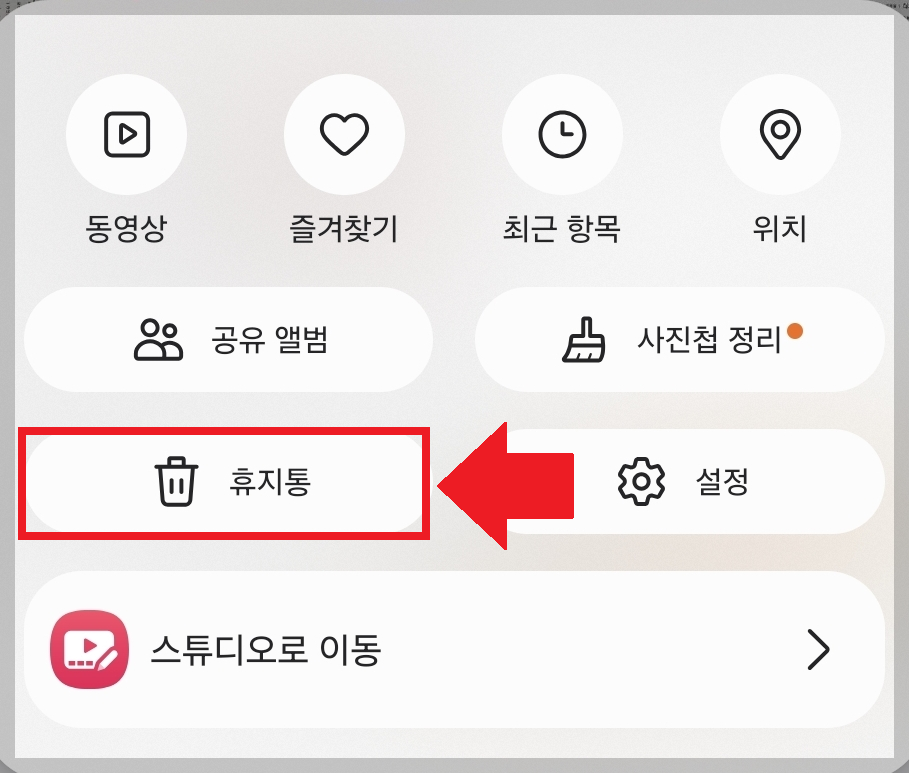
① 안드로이드(갤럭시) — Google 포토 / 갤러리 휴지통
현재 대부분의 안드로이드 스마트폰에는 ‘휴지통’ 기능이 내장되어 있습니다.
삭제된 사진은 기본적으로 30일 동안 임시 보관됩니다.
- 갤러리 앱 실행 → 메뉴 → 휴지통 선택
- 복구할 사진 선택 → [복원] 버튼 클릭
또한 Google 포토를 사용 중이라면 ‘백업 및 동기화’ 기능이 자동으로 활성화되어, 삭제 후 60일 이내라면 클라우드에서 복원할 수 있습니다.
② 아이폰(iOS) — 최근 삭제 항목 / 아이클라우드
아이폰에서는 ‘최근 삭제된 항목’ 폴더에서 30일 이내 삭제된 사진을 복원할 수 있습니다.
- 사진 앱 → 앨범 → [최근 삭제된 항목]
- 사진 선택 → [복원]
또한 iCloud에 사진이 백업되어 있다면 iCloud.com → 로그인 → 사진 → ‘최근 삭제 항목’에서 복원 가능합니다.






3. 복원률을 높이는 핵심 유의사항 5가지
① 새로운 사진을 찍지 말 것
새로운 사진이 저장되면 기존 삭제된 데이터 위에 덮어쓰기되어 복구가 불가능해질 수 있습니다.
즉시 촬영과 다운로드를 중단하세요.
② 클라우드·백업 여부 먼저 확인
Google 포토, iCloud, 삼성 클라우드 등 클라우드 동기화 기능이 켜져 있다면 삭제 전 버전이 남아 있을 가능성이 큽니다.
③ ‘파일 탐색기’나 ‘PC 연결 복구’ 시 루트 디렉토리 접근 금지
비전문적인 접근으로 루트 디렉토리에 새로운 데이터가 생성되면 복구율이 급격히 떨어집니다.
복구는 반드시 전문 소프트웨어를 통해 진행하세요.
④ ‘데이터 복구 앱’ 사용 시 주의
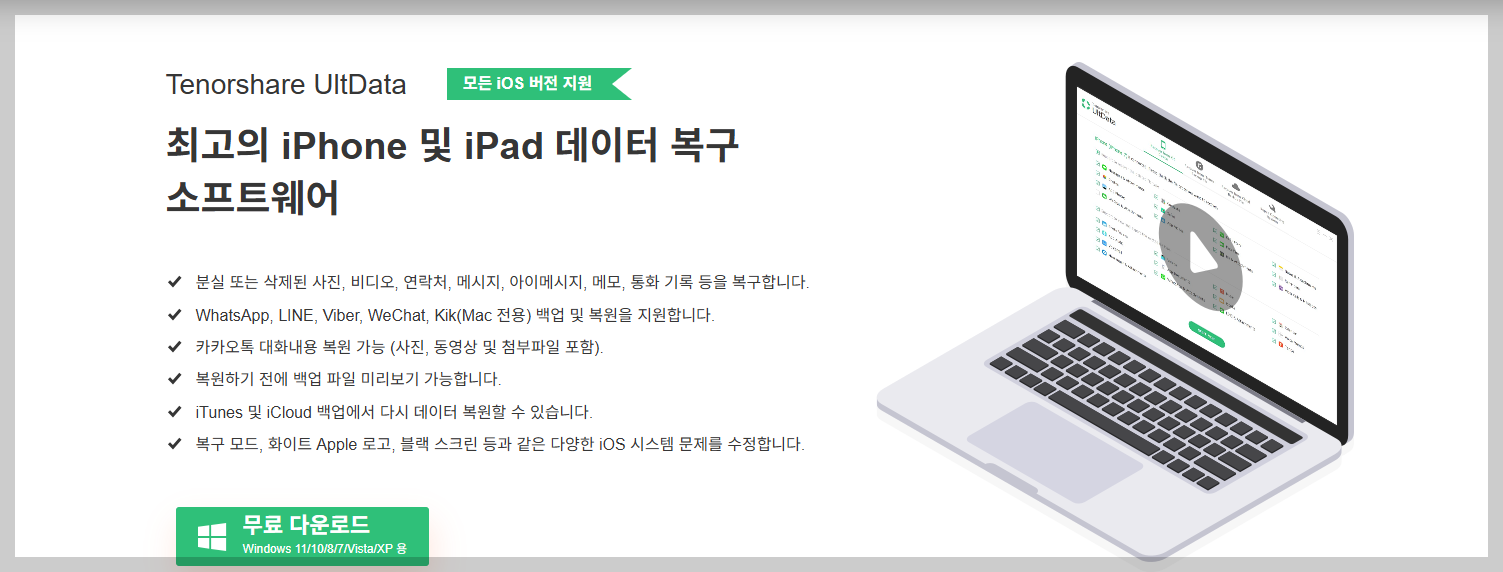
2025년 기준, 구글플레이나 앱스토어에는 수백 개의 복구 앱이 있지만, 일부는 광고성 또는 개인정보 유출 위험이 있습니다. 공식 인증된 앱(예: DiskDigger, Tenorshare UltData, Wondershare Dr.Fone 등)을 사용하세요.
⑤ ‘루팅’ 또는 ‘탈옥’ 복구는 위험
시스템 접근권한을 변경하는 루팅·탈옥은 복구 가능성을 높이지만, 보안 위험 및 기기 손상 가능성이 높으므로 권장하지 않습니다.





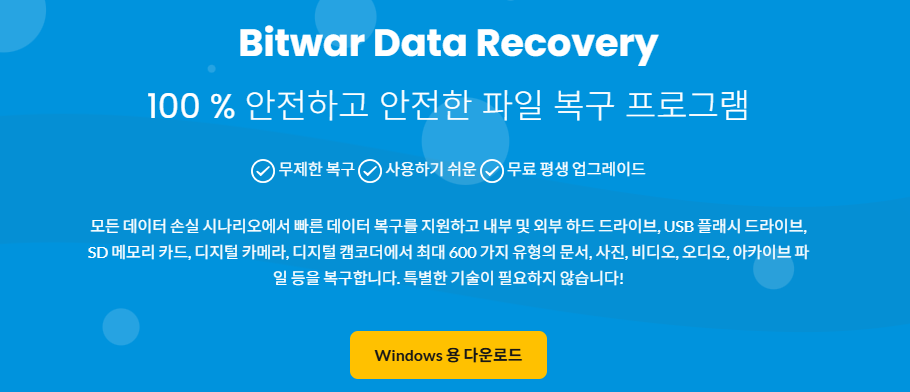
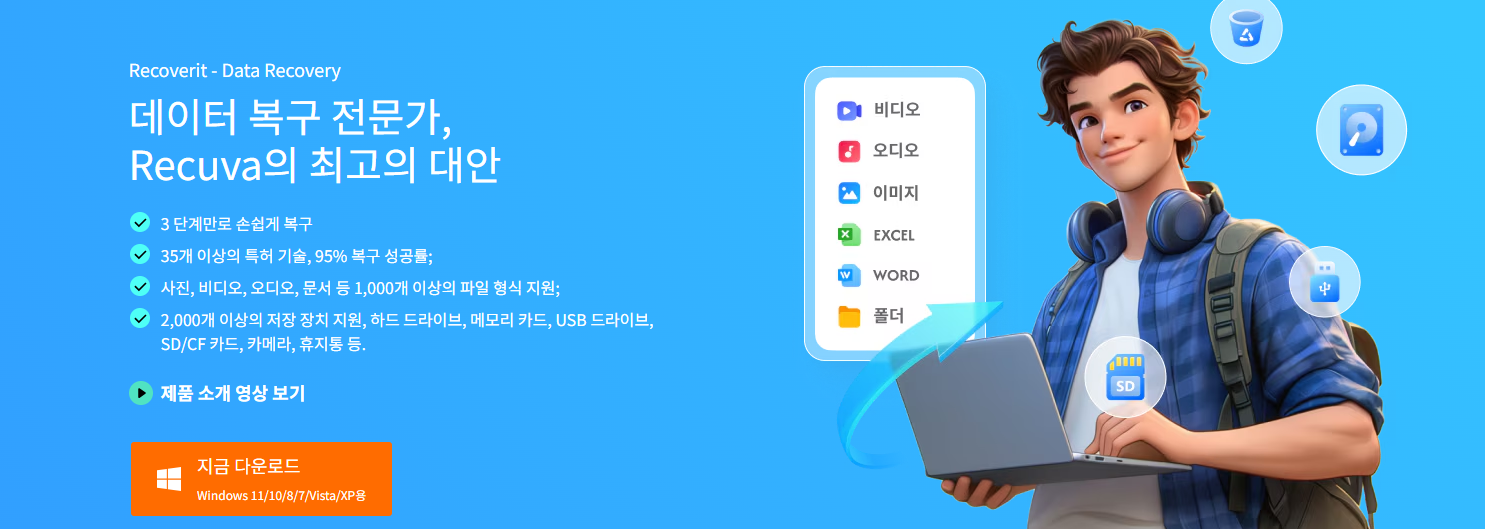
4. 전문 복구 프로그램과 서비스 비교
| 프로그램 | 지원 기기 | 복원률(평균) | 특징 |
|---|---|---|---|
| Wondershare Dr.Fone | Android / iOS | 85% | PC 연결 복구, 문자·사진 복원 |
| Tenorshare UltData | iPhone / iPad | 83% | iTunes·iCloud 백업 통합 복구 |
| DiskDigger | Android | 78% | 루팅 없이 복구 가능, 무료 버전 제공 |
| Recuva | Windows PC | 80% | SD카드·USB·디지털카메라 지원 |
전문 복구 서비스를 이용할 경우, 평균 복원률은 85~90% 수준입니다.
단, 기기가 덮어쓰기 상태라면 50% 이하로 낮아집니다.

5. 사진 삭제를 예방하는 스마트 백업 팁
① 자동 동기화 설정
Google 포토(https://photos.google.com/?hl=ko) 또는 iCloud(https://www.icloud.com)의 ‘자동 백업’ 기능을 켜두면 사진이 삭제되더라도 클라우드에 원본이 남습니다.
② 이중 백업 구조 만들기
사진 백업은 하나의 플랫폼에만 의존하지 마세요. “스마트폰 → 클라우드 → 외장하드”로 이어지는 2중 구조가 가장 안전합니다.
③ 월 1회 ‘수동 백업’ 루틴
매월 1회 이상 USB·NAS·구글 드라이브 등으로 수동 백업하면 갑작스러운 데이터 손실을 예방할 수 있습니다.
④ 삭제 전 확인 습관 들이기
갤러리 정리 시 반드시 “휴지통 확인 후 삭제”를 습관화하세요. 특히 단체 사진, 아이 사진 등은 복구 불가 시 상실감이 크므로 신중해야 합니다.
⑤ 가족 계정 백업 공유
Google 포토의 ‘공유 라이브러리’ 기능을 사용하면, 배우자나 가족과 자동으로 사진을 공유·백업할 수 있습니다.






“복구는 타이밍, 예방은 습관”
사진 복구의 성공 여부는 삭제 후 얼마나 빨리 대응하느냐에 달려 있습니다.
1시간, 1일의 차이가 복원률을 80%에서 20%로 바꿀 수도 있습니다.
따라서 사진이 삭제되면 즉시 기기 사용을 중단하고, 전문 복구 앱 또는 클라우드 복원을 활용하는 것이 최선입니다.
핵심 요약
- 삭제 후 즉시 사용 중단
- 클라우드·휴지통 우선 확인
- 검증된 복구 프로그램만 사용
- 덮어쓰기 방지
- 정기 백업 습관화
오늘부터 사진을 지울 때 한 번 더 확인하고, 클라우드 백업을 생활화해보세요.
이 작은 습관이 평생의 추억을 지켜줍니다.
'휴대폰 복구, 휴대폰 초기화,휴대폰 자료 복구' 카테고리의 다른 글
| 삭제된 사진, 다시 살릴 수 있다! 실전 복구 7단계 방법 (0) | 2025.12.04 |
|---|---|
| 삭제된 사진, 구글이 지켜준다! 구글포토로 사진 복구하는 5단계! (0) | 2025.12.04 |
| 초기화·손상폰도 복구된다! 전문가가 알려주는 포렌식 복구 비법 (0) | 2025.12.04 |
| 오래된 폰에서도 사진 복구 가능? SD카드 복원 방법 총정리 (2025 최신판) (0) | 2025.12.03 |
| 스마트폰 사진복구 앱 추천 TOP5 & 무료 vs 유료 복원 앱 5종 실험 리뷰 (0) | 2025.12.03 |
| 핸드폰 초기화 후 복구할 수 있을까? 사진복원 가능한 경우와 전문가 팁 공개 (0) | 2025.12.03 |


