▶ IPhone 수리 및 서비스 바로가기
iPhone 수리 및 서비스 - Apple 지원 (KR)
iPhone 수리가 필요하신가요? 서비스 옵션, 보증 유형별 비용 및 소요 시간을 확인해 보세요.
support.apple.com
▶ AppleCare 공식 홈페이지 바로가기
AppleCare
우발적인 손상에 대한 우선 지원과 빠른 수리 서비스로 더욱 든든하게.
www.apple.com
아이폰을 몇 년간 사용하다 보면 “배터리 교체 시기일까?”라는 고민이 생깁니다.
하지만 배터리 상태를 직접 확인할 수 있는 기능이 iOS 내에 있다는 사실, 알고 계셨나요?
현재 iOS 18 버전 기준으로 ‘배터리 성능 상태(Battery Health & Charging)’ 메뉴가 더욱 직관적으로 개선되었습니다.
이번 포스팅에서는 아이폰에서 내 배터리 상태를 확인하는 법을 단계별로 자세히 정리하고, 성능 저하 기준과 교체 판단 시점까지 함께 안내합니다.
[목차]
- 아이폰 배터리 상태 확인 기능이란?
- iOS 18 기준 배터리 상태 확인 방법
- 배터리 성능 상태 해석법 – 용량, 피크성능, 관리 기능
- 정상 상태 vs 교체 권장 상태 비교표
- 배터리 상태가 나쁠 때 나타나는 5가지 징후
- 배터리 수명 연장을 위한 관리 팁
- FAQ – 자주 묻는 질문 정리
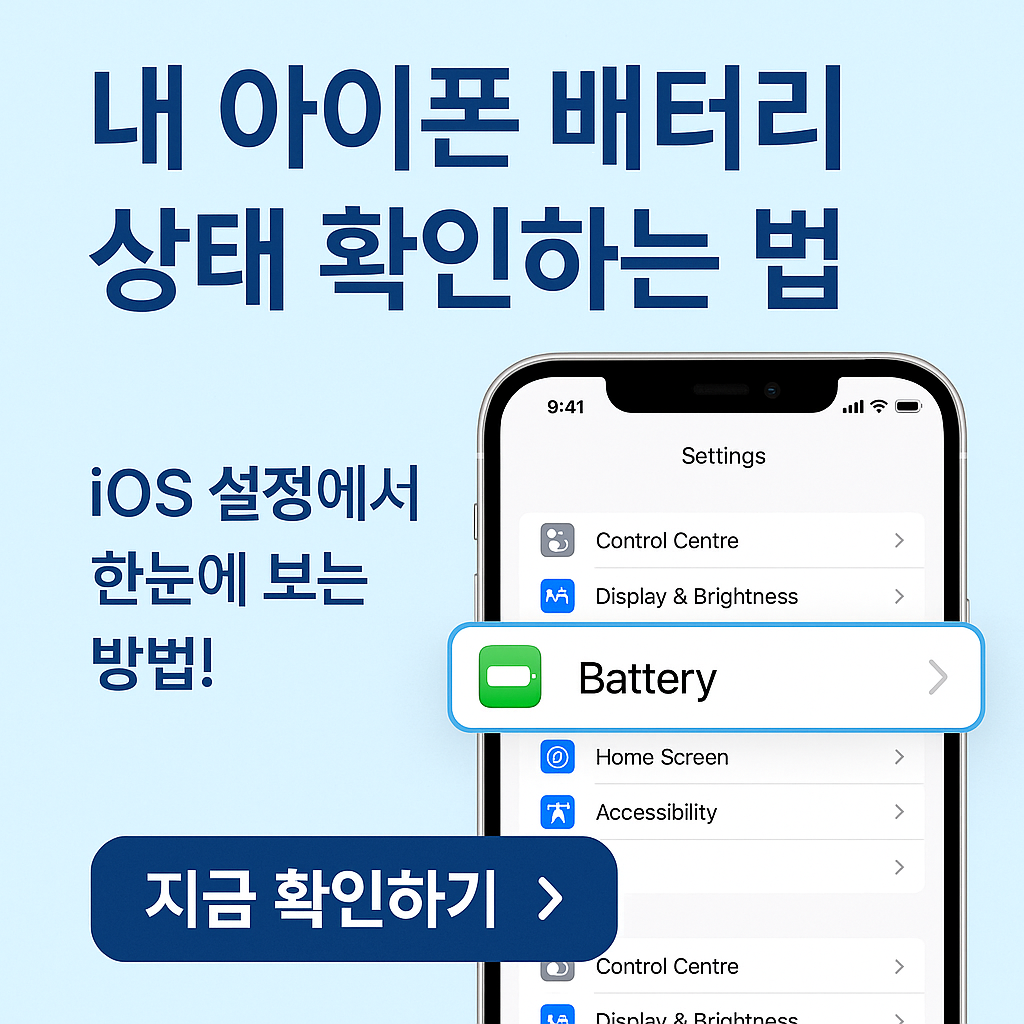
1. 아이폰 배터리 상태 확인 기능이란?
아이폰은 2018년 iOS 11.3부터 ‘배터리 성능 상태’ 메뉴를 제공합니다.
이는 사용자가 배터리의 현재 최대 용량과 성능 저하 여부를 직접 확인할 수 있도록 하는 기능입니다.
iOS 18에서는 이 메뉴가 “설정 → 배터리 → 배터리 상태 및 충전(Battery Health & Charging)”으로 개선되었습니다.
이 메뉴에서는 다음 세 가지 주요 지표를 확인할 수 있습니다.
- 최대 용량(Maximum Capacity) – 새 제품 대비 배터리 성능 비율
- 피크 성능(Peak Performance Capability) – 기기의 부하 대응 능력
- 최적화된 충전(Optimized Charging) – 배터리 노화를 줄이는 기능
2. iOS 18 기준 배터리 상태 확인 방법
아이폰에서 내 배터리 상태를 보는 방법은 다음과 같습니다.
- ‘설정(Settings)’ 앱 실행
- ‘배터리(Battery)’ 선택
- ‘배터리 상태 및 충전(Battery Health & Charging)’ 탭 클릭
- 여기서 ‘최대 용량(%)’과 ‘피크 성능 상태’ 확인
예를 들어 ‘최대 용량 82%’로 표시된다면,
이는 배터리가 새 제품 대비 18%의 성능 손실이 있음을 의미합니다.






3. 배터리 성능 상태 해석법 – 용량, 피크성능, 관리 기능
| 항목 | 설명 |
|---|---|
| 최대 용량 | 신품 대비 배터리의 잔여 성능 비율 (%) |
| 피크 성능 기능 | 고부하 상황에서도 정상 전력 공급 가능 여부 |
| 최적화된 충전 | 충전 패턴을 학습해 80%까지 충전 후 대기 |
배터리 교체 기준은 ‘최대 용량 80% 이하’입니다.
애플은 80% 미만인 경우, 보증기간 내라면 무상 교체를 지원합니다.
4. 정상 상태 vs 교체 권장 상태 비교표
| 상태 | 최대 용량 | 피크 성능 | 메시지 표시 |
|---|---|---|---|
| 정상 | 85~100% | 정상 작동 | 표시 없음 |
| 교체 권장 | 80% 이하 | 성능 저하 감지 | “배터리 성능이 현저히 저하되었습니다.” |
이 메시지가 뜬다면 교체를 권장합니다.
특히 충전 속도 저하, 발열, 갑작스러운 종료가 잦아지는 경우는 확실한 신호입니다.






5. 배터리 상태가 나쁠 때 나타나는 5가지 징후
- 완충 후 3~4시간 만에 급속 방전
- 충전 중 과도한 발열 발생
- 화면 밝기 자동 감소 (전력 보호 모드 작동)
- 배터리 잔량 20%에서 갑자기 꺼짐
- 시스템이 “성능 관리 기능 적용됨” 문구 표시
이 중 3개 이상이 해당된다면 배터리 교체를 고려해야 합니다.
6. 배터리 수명 연장을 위한 관리 팁
애플은 다음의 ‘배터리 관리 가이드라인’을 권장합니다.
- 충전은 20~80% 사이에서 유지
- 직사광선 및 고온 환경(35℃ 이상) 피하기
- 정품 케이블 및 충전기 사용
- 수면 중 고속 충전 자제
- iOS 최신 버전 유지 (배터리 알고리즘 개선 포함)






7. FAQ – 자주 묻는 질문
Q1. iPhone 배터리 상태 85%면 교체해야 하나요?
아직은 괜찮습니다. 다만 80% 이하로 떨어지면 교체를 권장합니다.
특히 하루 사용 중 두 번 이상 충전이 필요하다면 교체 시기입니다.
Q2. iOS 업데이트 후 배터리 성능이 떨어진 것 같아요.
일시적인 인덱싱과 최적화 과정 때문입니다.
2~3일 후 자동으로 안정화되니 관찰 후 판단하세요.
Q3. 배터리 교체 후 성능 확인은 어떻게 하나요?
같은 메뉴에서 ‘최대 용량 100%’로 표시되면 정상입니다.
단, 초기 3~5회 충전 주기 동안은 소폭의 변동이 있을 수 있습니다.
8. 내 아이폰, 건강한 배터리로 관리하세요
아이폰의 배터리 상태 확인은 단순하지만 매우 중요합니다. 한 번의 점검으로 기기의 수명과 안전을 지킬 수 있죠.
요약하자면:
- 경로: 설정 → 배터리 → 배터리 상태 및 충전
- 최대 용량 80% 이하면 교체 고려
- iOS 18은 실시간 상태 분석 및 ‘충전 최적화’ 기능 강화
정기적으로 배터리 상태를 확인하면 수리비보다 더 큰 시간을 아낄 수 있습니다.
애플 공식 배터리 관리 가이드 바로가기
iPhone 배터리 및 성능 - Apple 지원 (KR)
iPhone 성능, iPhone 성능과 배터리 간의 관계에 대해 알아봅니다.
support.apple.com
'애플워치 & 아이폰' 카테고리의 다른 글
| 셀프로 아이폰 배터리 교체하기! 자가 수리 전 꼭 알아야 할 7가지 주의점 (0) | 2025.11.30 |
|---|---|
| 직접 교체해봤다! 아이폰 배터리 교체 후기|비용·성능·만족도 솔직 리뷰 (0) | 2025.11.30 |
| 아이폰 배터리 교체 얼마나 걸릴까? 교체 시간·예약 팁 총정리 (2025 최신) (0) | 2025.11.30 |
| 아이폰 배터리 교체했는데도 광탈? 빨리 닳는 이유|배터리 효율 유지 꿀팁 (0) | 2025.11.30 |
| 정품이냐 가성비냐? 아이폰 배터리 교체, 애플센터와 사설센터 품질.비용 차이 공개! (0) | 2025.11.29 |
| AppleCare+ 있으면 무료! 아이폰 배터리 무상교체 조건 A to Z (0) | 2025.11.29 |


